Cómo elegir un SSD: SATA, NVMe y qué capacidad te conviene
Si alguna vez fuiste a comprar una PC o notebook y te tiraron términos como «SSD NVMe» o «SATA» como si fuera obvio lo que significan, no estás solo. La verdad es que no hace falta ser técnico para entender esto, y una vez que lo entendés, elegir el equipo correcto se vuelve mucho más fácil. Te lo explicamos como si estuviéramos charlando en el mostrador.
SSD SATA vs NVMe: ¿cuál es la diferencia?
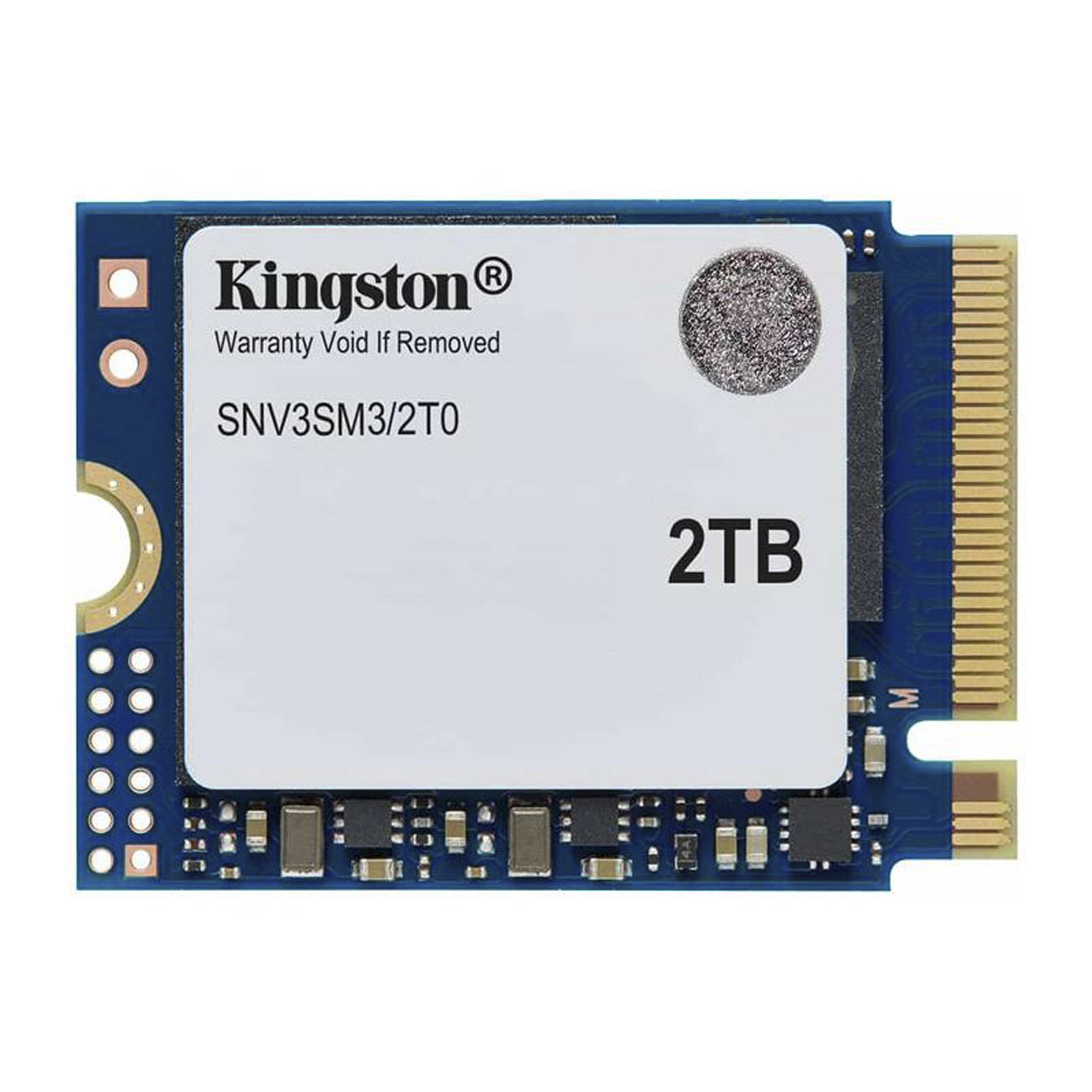
Ambos son discos de estado sólido, o sea que no tienen partes que giran como los discos rígidos viejos. Eso ya los hace rápidos y silenciosos en comparación con la tecnología anterior. La diferencia entre uno y otro está en cómo se conectan a la placa madre.
- SSD SATA: usa la misma conexión que usaban los discos rígidos tradicionales. Es una mejora enorme respecto a un disco mecánico, pero tiene un límite de velocidad.
- SSD NVMe: se conecta directamente por un canal más moderno, lo que le permite mover información mucho más rápido. En la práctica, esto se nota sobre todo al prender la PC, abrir programas pesados o pasar archivos grandes.
Hoy en día la mayoría de las notebooks y PCs de escritorio nuevas vienen con SSD, y muchas ya traen NVMe de fábrica. No siempre es algo que elegís por separado: viene definido en el equipo que comprás.
¿Cuánta capacidad de SSD necesito?
Esto depende pura y exclusivamente de para qué vas a usar la máquina. No tiene sentido pagar de más por espacio que nunca vas a llenar, pero tampoco te conviene quedarte corto y estar borrando fotos cada semana.
- 256GB: alcanza bien para uso de oficina, trámites, navegar, usar el mail, Word y Excel. Si no guardás archivos muy pesados ni instalás muchos programas, te va a rendir sin problema.
- 512GB: es el punto medio que hoy elige la mayoría. Te da lugar para trabajar con varios programas instalados, guardar fotos, documentos y algún archivo pesado sin tener que estar pendiente del espacio todo el tiempo.
- 1TB o más: pensalo si trabajás con edición de video, diseño, o simplemente acumulás mucho material y no querés depender de un disco externo.
¿Para qué sirve cada uno en la vida real?
En XtremePC tenemos varios equipos Lenovo que muestran bien estas diferencias. Por ejemplo, las PC de escritorio ThinkCentre Neo 50q y Neo 50s vienen en versiones con 256GB o 512GB de SSD, ideales para uso doméstico, estudio o una oficina chica donde no se necesita guardar archivos gigantes.
Si lo que buscás es algo más portátil, las notebooks ThinkBook 16 Gen 7 (con Ryzen 5 o Ryzen 7) y las ThinkPad, tanto la línea T14 Gen 6 como la Thinkpad 16 Gen 4 y la L16, vienen con 512GB de SSD, que hoy es un buen equilibrio entre precio y comodidad para trabajar, estudiar o usar de forma más intensiva sin quedarte sin espacio a los pocos meses.
¿Windows sí o Windows no?
Otra cosa que vas a ver en las fichas de producto es si el equipo viene «con Windows 11 Pro» o «sin Windows». Esto no tiene que ver con el SSD, pero es importante al momento de decidir: si el equipo viene sin sistema operativo, vas a necesitar instalarlo vos o pedir que te lo instalen, mientras que los que ya traen Windows 11 Pro están listos para usar apenas los prendés.
Nuestra recomendación
Si tu uso es simple, con 256GB de SSD vas sobrado. Si querés margen para crecer, instalar programas y no pensar en el espacio, 512GB es hoy la opción más equilibrada. Y en cuanto a SATA o NVMe, no te compliques demasiado: la mayoría de los equipos actuales, como los que tenemos disponibles de Lenovo, ya vienen con SSD de buena velocidad de fábrica. Lo importante es que definas primero para qué vas a usar la PC, y después mires las specs con esa necesidad en mente.